Как из горизонтального видео сделать вертикальное
Shorts, Reels, TikTok и VK Клипы показывают видео вертикально, а большинство роликов снято горизонтально. Просто повернуть кадр нельзя — нужно решить, что из широкой картинки останется в узкой. Разбираем пять способов и когда какой подходит.
Повернуть или перекадрировать
Сначала проверьте, какая у вас задача. Если видео снято телефоном в вертикальном положении, но открывается лёжа на боку, его достаточно повернуть на 90 градусов — это умеет любая галерея и любой редактор. Если же ролик действительно широкий, 16:9, поворот не поможет: картинка ляжет на бок. Нужно вырезать из широкого кадра вертикальную часть или вписать его в вертикаль целиком.
Вертикальный формат — 9:16, удобнее всего 1080×1920 пикселей. Из кадра 16:9 в него помещается примерно треть ширины: остальные две трети нужно либо отрезать, либо уменьшить картинку и чем-то заполнить пустоту сверху и снизу.
Пять способов: сравнение
| Способ | Что видно в кадре | Когда подходит | Минус |
|---|---|---|---|
| Обрезка по центру | Центральная треть кадра | Говорящий стоит ровно в центре и не двигается | Всё, что по краям, пропадает |
| Следящий кадр | Тот, кто говорит, даже если он ходит по кадру | Интервью, подкасты, влоги, двое в кадре | Вручную долго: кадр нужно двигать по ключевым точкам |
| Видео целиком на размытом фоне | Весь исходный кадр, уменьшенный | Важна вся картинка: пейзаж, схема, слайд | Сам кадр мелкий, на телефоне хуже читается |
| Раскладка сверху-снизу | Две части: лицо сверху, экран или игра снизу | Стримы, обзоры с экраном, разговорное видео с геймплеем | Нужно две области в исходнике или второй ролик |
| Кадр с полями и подписью | Весь кадр посередине, сверху заголовок | Новостные и обучающие ролики | Меньше всего похоже на «родной» вертикальный ролик |
Способ 1. Обрезка по центру
Самый простой вариант: из середины кадра вырезается вертикальная полоса нужной ширины. Работает, если человек весь ролик сидит по центру, — например, говорящая голова на фоне стены. Если он сдвигается или в кадре двое, обрезка по центру срежет лицо.
В любом редакторе это делается так: создайте проект 1080×1920, положите на него исходное видео и растяните его по высоте кадра — края уйдут за границы. Для тех, кто работает с ffmpeg, то же самое одной командой: ffmpeg -i input.mp4 -vf "crop=ih*9/16:ih,scale=1080:1920" output.mp4.
Способ 2. Следящий кадр
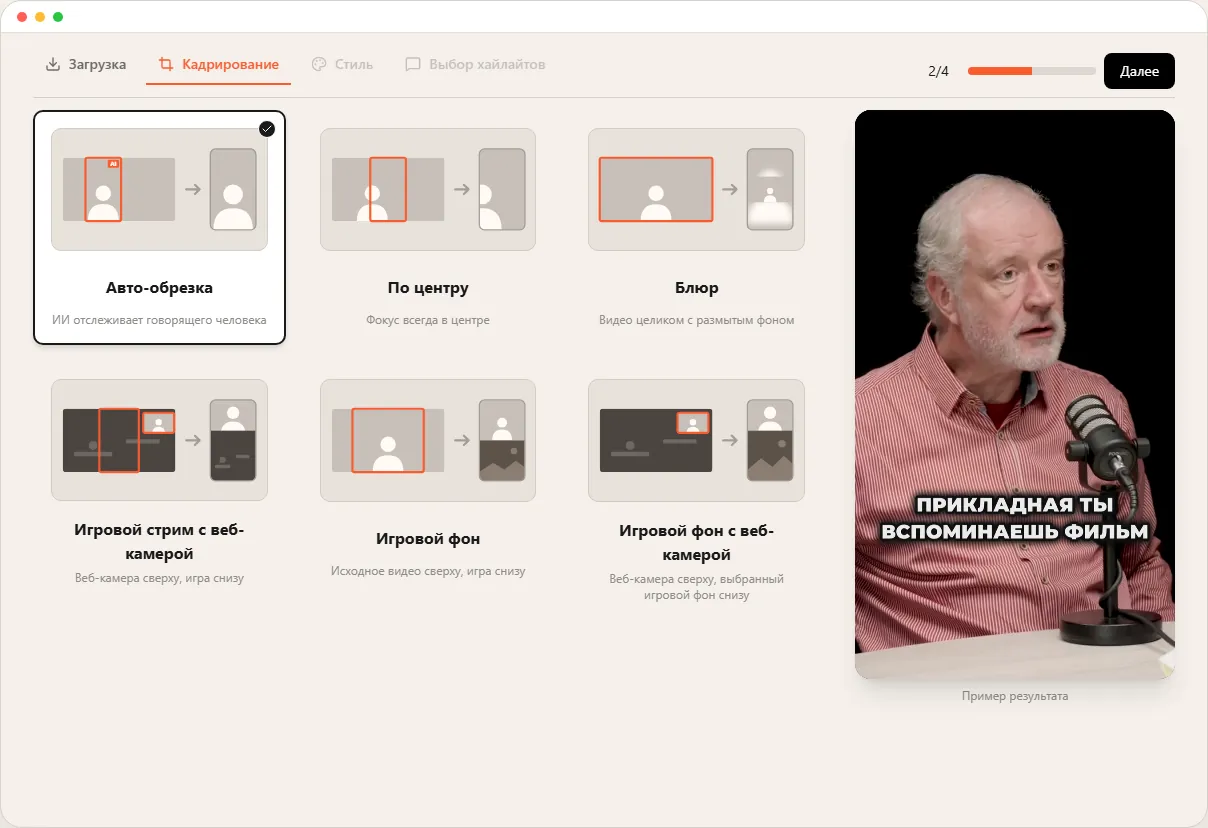
Вертикальное окно не стоит на месте, а следует за тем, кто говорит. Так делают нарезки подкастов и интервью: когда слово переходит к гостю, кадр переезжает на него. Вручную это долго — в редакторе нужно расставлять ключевые точки положения кадра по всему ролику. Поэтому этот способ чаще делают автоматически: нейросеть находит лица и определяет, кто сейчас говорит.
Способ 3. Видео целиком на размытом фоне
Широкий кадр уменьшается до ширины экрана и ставится посередине, а сверху и снизу — то же видео, увеличенное и размытое. Ничего не обрезается, и нет чёрных полос. Подходит, когда важна вся картинка: пейзаж, слайд презентации, схема на доске. Минус — сам кадр получается мелким, и на телефоне лица и текст читаются хуже.
Способ 4. Раскладка сверху-снизу
Вертикальный кадр делится на две части. Классика стримов — вебка сверху, игра снизу: зритель видит и реакцию, и то, на что реагируют. Другой популярный вариант — говорящий сверху, а снизу игровой фон, например паркур в Minecraft или Subway Surfers: так держат внимание на разговорных роликах. Для такой раскладки нужно, чтобы в исходнике было что поставить в обе половины.
Способ 5. Кадр с полями и подписью
Горизонтальное видео ставится посередине как есть, а пустые поля сверху и снизу занимают заголовок и субтитры. Так часто оформляют новости и обучающие ролики. Это честный вариант для кадров, которые нельзя обрезать, но зрители коротких видео привыкли к картинке на весь экран — такой формат досматривают хуже.
Как не потерять качество
- Из видео 1920×1080 при обрезке по центру остаётся полоса шириной около 608 пикселей. Её растягивают до 1080 — картинка становится мягче. Если есть исходник в 4K, режьте из него.
- Не растягивайте видео по ширине без сохранения пропорций: люди станут вытянутыми.
- Экспортируйте в 1080×1920, MP4 (H.264) — этот формат принимают все площадки.
- Субтитры ставьте выше нижнего края: внизу их закроет подпись канала и кнопки.
Как сделать это автоматически
Если из одного длинного видео нужна серия вертикальных роликов, перекадрировать каждый вручную долго. В Shortsmaker вы вставляете ссылку на видео и выбираете раскладку: авто-обрезку со следящим кадром, по центру, размытый фон, стрим с веб-камерой или игровой фон. Сервис сам найдёт хайлайты, поставит кадр и наложит субтитры. Готовый ролик стоит 10 ₽, подписки нет.
Частые вопросы
Как перевернуть видео из горизонтального в вертикальное на телефоне?
Если видео просто лежит на боку, откройте его в галерее, нажмите «Изменить» и поверните на 90 градусов. Если ролик действительно широкий, поворот не поможет — нужен вертикальный кадр с обрезкой или размытым фоном.
Какое разрешение у вертикального видео?
9:16, чаще всего 1080×1920 пикселей. Такой формат принимают YouTube Shorts, Reels, TikTok и VK Клипы.
Можно ли сделать вертикальное видео без обрезки?
Да: вписать весь кадр в вертикаль и заполнить поля размытой копией видео или заголовком. Ничего не пропадёт, но сама картинка станет меньше.
Что делать, если в кадре два человека?
Используйте следящий кадр: он переключается на того, кто говорит. Если важно видеть обоих сразу — видео целиком на размытом фоне.
Начните с одного видео
100 ₽ новым пользователям
Вставьте ссылку на видео и посмотрите, какие ролики из него выйдут.